





Comment transférer une photo d’un Samsung vers PC Windows 10 : techniques et outils recommandés
De nos jours, la nécessité de libérer de l’espace de stockage sur les smartphones devient cruciale, surtout lorsque l’on capture autant de souvenirs à travers des photographies. Les appareils Samsung, largement …
De nos jours, la nécessité de libérer de l’espace de stockage sur les smartphones devient cruciale, surtout lorsque l’on capture autant de souvenirs à travers des photographies. Les appareils Samsung, largement utilisés, permettent de stocker une multitude de photos, mais il arrive un moment où un transfert vers un PC est inévitable. Dans ce contexte, plusieurs options s’offrent aux utilisateurs désireux de transférer des photos de leur Samsung vers un PC sous Windows 10. Que ce soit par câble ou via des connexions sans fil, chaque méthode présente ses avantages et inconvénients. Cet article explore ces différentes techniques afin d’aider les utilisateurs à réaliser un transfert efficace et rapide.
Les méthodes pour transférer des photos Samsung vers PC Windows 10
L’importance de transférer les photos de son smartphone vers un PC ne peut être sous-estimée. Non seulement cela permet de créer une sauvegarde, mais cela aide aussi à libérer de la mémoire sur l’appareil. Plusieurs méthodes permettent ce transfert, soit à travers un câble USB, soit via des solutions sans fil. Les utilisateurs peuvent choisir en fonction de leur équipement ou de leurs préférences. Voici un aperçu détaillé des différentes techniques disponibles.
Transférer des photos avec un câble USB
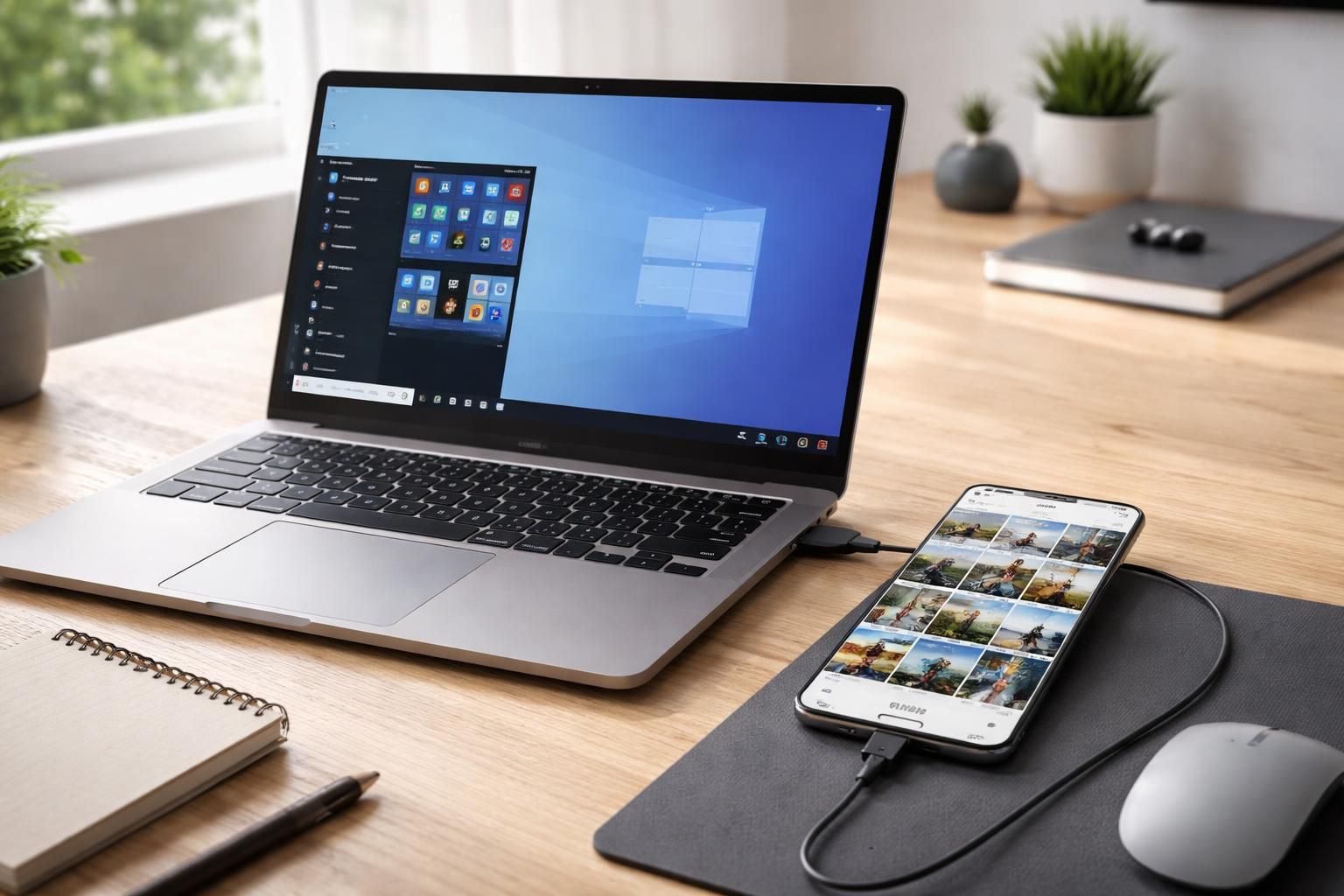
Le transfert grâce à un câble USB est l’une des méthodes les plus répandues et fiables. L’étape initiale consiste à connecter l’appareil Samsung à l’ordinateur à l’aide du câble approprié.
Une fois la connexion établie, l’ordinateur détecte automatiquement le smartphone et une notification apparaît sur celui-ci. Il est alors nécessaire de choisir l’option « Ouvrir l’appareil mobile » pour accéder aux fichiers de l’appareil.
Pour localiser les photos, direction le dossier « DCIM », puis le sous-dossier « Caméra ». Cela donne accès à toutes les images capturées. Les fichiers peuvent ensuite être copiés et collés sur l’ordinateur, ou alors déplacés pour libérer de l’espace sur le smartphone.
En raison de sa simplicité, cette technique est privilégiée par de nombreux utilisateurs. Toutefois, il est recommandé de s’assurer que les pilotes USB de l’ordinateur sont à jour pour éviter des problèmes de détection lors de la connexion.
Utiliser un logiciel de transfert
En plus du transfert manuel via le câble, divers logiciels spécialisés existent pour faciliter le processus. DroidKit est un exemple efficace qui permet aux utilisateurs de transférer des données entre appareils Android et PC.
Ce logiciel détecte toutes les photos stockées sur le téléphone, qu’il s’agisse de celles prises avec l’appareil photo ou téléchargées. Son interface permet une prévisualisation, ce qui aide à éviter un transfert de fichiers non souhaités. Avec une vitesse de transfert impressionnante, il est possible d’envoyer des centaines de photos en quelques secondes.
Pour utiliser ce logiciel, il suffit de le télécharger puis de suivre les instructions à l’écran. Une fois les photos choisies, il ne reste plus qu’à cliquer sur « Vers PC » pour finaliser le transfert. Ce processus est sécurisé, ce qui rassure les utilisateurs sur la qualité de leurs fichiers transférés.
En outre, ce logiciel est compatible avec les modèles récents tels que le Samsung Galaxy S20, S21, S22, et bien d’autres. De nombreux utilisateurs l’apprécient justement pour sa capacité d’adaptation aux divers modèles d’appareils Samsung.
Transférer des photos Samsung vers PC sans câble
De plus en plus d’utilisateurs recherchent des méthodes sans fil pour transférer leurs photos, en raison de la commodité qu’elles offrent. Plusieurs solutions peuvent être utilisées, comme Google Photos et OneDrive, qui sont des services de stockage cloud très prisés.
Transférer avec Google Photos
Utiliser Google Photos est une méthode sans effort pour sauvegarder et stocker des images. Par défaut, 15 Go d’espace de stockage sont offerts gratuitement, et avec une connexion internet stable, les utilisateurs peuvent facilement importer leurs photos vers le cloud.
Pour cela, il suffit d’ouvrir l’application sur le smartphone, d’activer la fonction « Sauvegarde et synchronisation », puis d’attendre que toutes les photos soient chargées. L’accès aux images sur le PC se fait en se connectant simplement à Google Photos via un navigateur. Une fois sur le site, il est possible de sélectionner et de télécharger les photos souhaitées.
Cette méthode est particulièrement utile pour ceux qui utilisent plusieurs appareils et souhaitent avoir leurs photos accessibles partout, à condition d’avoir une connexion internet. Cela évite également d’avoir à manipuler des câbles, ce qui peut être un atout non négligeable pour certains utilisateurs.
Utiliser OneDrive pour le transfert de photos
Similaire à Google Photos, OneDrive, proposé par Microsoft, permet également de sauvegarder des fichiers dans le cloud. Pour commencer, il faut installer l’application sur le smartphone et se connecter avec un compte Microsoft.
Après la configuration, l’utilisateur peut sélectionner les photos à charger dans OneDrive. Cette méthode assure que les fichiers sont en sécurité et facilement accessibles sur le PC via l’application OneDrive ou le site web.
Pour récupérer les photos sur le PC, il suffit de se connecter avec le même compte Microsoft, et les photos seront alors disponibles pour le téléchargement ou le partage. De plus, OneDrive propose des fonctionnalités supplémentaires, comme la possibilité de partager des fichiers avec d’autres utilisateurs, ce qui peut s’avérer pratique.
Transférer des photos via Bluetooth
La fonctionnalité Bluetooth peut également être utilisée pour le transfert de fichiers, bien que cette méthode soit généralement plus lente. Pour cela, il faut s’assurer que le Bluetooth est activé à la fois sur le smartphone et sur le PC.
Sur le smartphone, il faut aller dans les paramètres, activer le Bluetooth et le rendre « visible » pour que le PC puisse le détecter. Ensuite, sur le PC, il faut accéder aux paramètres Bluetooth, sélectionner l’appareil Samsung et établir la connexion.
Une fois le jumelage fait, il est possible de sélectionner les photos à transférer depuis le smartphone et de les partager via Bluetooth. Bien que cette méthode ne convienne pas pour des volumes importants de données en raison de la lenteur, elle reste une alternative intéressante pour des envois occasionnels de fichiers sans nécessiter de câbles ou d’applications.
Comparer les différentes méthodes de transfert
| Méthode | Facilité d’utilisation | Vitesse de transfert | Requis |
|---|---|---|---|
| Câble USB | Simple | Rapide | Port USB, câble |
| DroidKit (logiciel) | Simplifiée | Très rapide | Installation du logiciel |
| Google Photos | Facile | Moyenne (dépend de la vitesse Internet) | Connexion Internet |
| OneDrive | Facile | Moyenne (dépend de la vitesse Internet) | Connexion Internet, compte Microsoft |
| Bluetooth | Simple | Lente | Activation Bluetooth |
Ce tableau résume les différentes méthodes de transfert de photos de votre appareil Samsung vers un PC. Il met en lumière la facilité d’utilisation, la vitesse de transfert, ainsi que les exigences nécessaires pour chacune des méthodes. Il est essentiel de choisir la méthode qui s’harmonise le mieux avec vos besoins et vos ressources.
Conclusion
Transférer des photos de son appareil Samsung vers un PC Windows 10 est un processus relativement simple, grâce à la diversité des méthodes disponibles. Choisir le bon moyen dépend de la situation et des préférences de l’utilisateur. Que ce soit par un câble USB, un logiciel dédié ou via des services de stockage cloud, chacun peut trouver une solution adaptée à ses besoins.